

Sensor de Peso no Arduino - Célula de Carga com conversor HX711
Sensor de Peso com Arduino - Célula de Carga com conversor HX711
As balanças, equipamentos capazes de medir o peso de um objeto, são importantes em diversas atividades, onde é necessário saber a massa de uma substância ou produto. Nesse tutorial vamos aprender como montar um sensor de peso com Arduino, usando uma célula de carga em conjunto com um conversor de sinal AD.
Sensores de Peso
O primeiro passo para entender como um sensor funciona é investigar qual a propriedade física que ele mede. No caso de uma balança, é a força exercida sobre uma superfície, que nada mais é do que o peso.
Quando um objeto está sobre uma superfície, ele exerce uma força sobre ela que é igual a sua massa multiplicada pelo aceleração da gravidade.

Célula de Carga
Quando submetido a uma força ou carga, um corpo se deforma momentaneamente. Essa deformação altera as propriedades físicas do material, e se esse material for um condutor, pode alterar sua resistência elétrica. A imagem abaixo mostra um strain gauge, ou extensômetro, que é a resistência elétrica utilizada como sensor. Essa resistência é colada na superfície do corpo que vai ser submetido a carga para que sofra a mesma deformação do corpo. A direção vertical é a mais sensível às forças, então o sensor é posicionado na direção da carga.
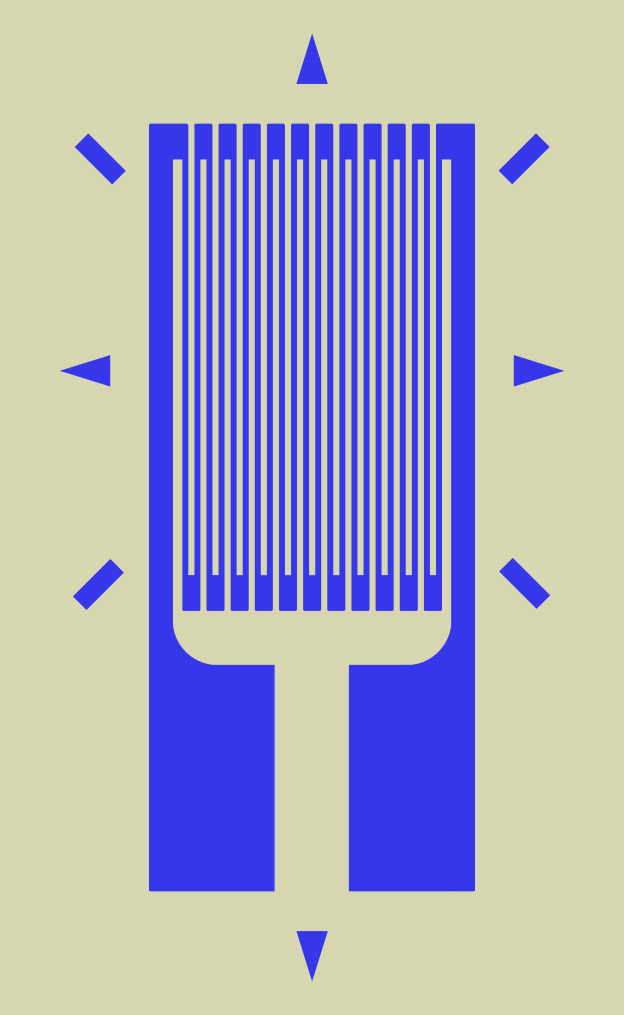
A resistência de um material é proporcional ao seu comprimento e inversamente proporcional a sua área. Por isso, se houver uma força esticando pelas bordas o strain gauge da figura, seu comprimento aumenta, aumentando sua resistência. Se ao invés de esticado, estiver sendo comprimido, então sua resistência diminui.
A célula de carga é montada em uma ponte de Wheatstone, como a figura, onde uma ou mais resistências são substituídas por um extensômetro. Quando a ponte está balanceada, as relações entre as resistências é tal que R1/R2 = R4/R3, e Vo é igual a zero.
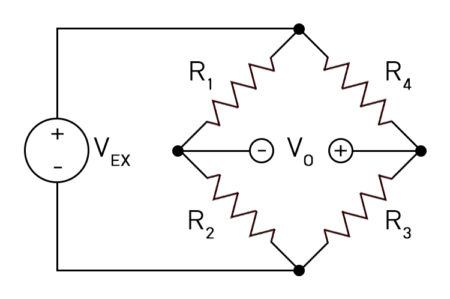
Se uma das resistências for uma célula de carga, digamos R3, quando houver desbalanceamento da ponte, ou seja, se a resistência for alterada por efeito de uma carga, valores de tensão diferentes de zero passam a ser medidos em Vo.
A célula de carga pode ser construída em ponte completa, meia ponte ou um quarto de ponte. Você pode ver exemplos de montagem aqui. Um sensor de 3 terminais consiste de meia ponte, com um divisor de tensão entre uma resistência fixa e um extensômetro.
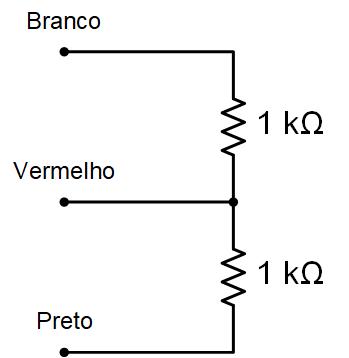
Os terminais desse sensor são:
- Vcc - Fio branco, de alimentação da ponte
- Vss - Fio preto, o GND de alimentação da ponte
- Sinal - Fio vermelho, o Vo de saída
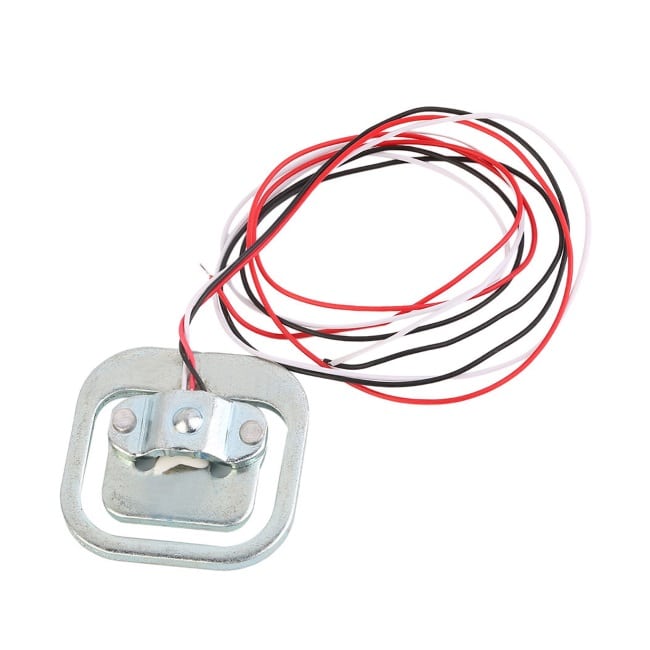
As células de cargas são geralmente feitas de aço ou alumínio, dependendo da capacidade ou precisão necessária. É um sensor muito utilizado por apresentar boa precisão, mesmo em ambientes com variações de umidade e temperatura, além de poderem trabalhar com um grande faixa de operação.
Conversores A/D
A natureza dos sinais mecânicos transformados em elétricos através dos transdutores é analógica e contínua no tempo. Entretanto, para permitir que o sinal possa ser tratado e processado por um microcontrolador é necessário fazer uma conversão do sinal analógico para um sinal digital.
Essa transformação ocorre através de um conversor A/D (Analógico/Digital). Ele transforma um sinal analógico e contínuo no tempo em um sinal amostrado e discreto no tempo, com precisão determinada pela resolução em bits do conversor utilizado. Quanto mais bits, menor é o erro entre o valor analógico e o valor convertido para digital.
Conversor HX711
O módulo AD HX711 é um conversor analógico/digital de 24 bits, associado a um estágio de amplificação, específico para trabalhar com sensor de carga.
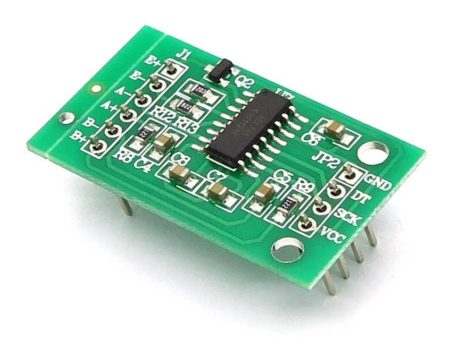
O diferencial de tensão na célula de carga é muito pequeno, assim como são pequenas as variações na medida. Por isso, o sinal precisa ser amplificado.
A saída do módulo usa comunicação serial para enviar a leitura de tensão para o Arduino, que será interpretada como força / peso.
Mãos à Obra - Montando um Sensor de Peso com Arduino
Componentes Necessários
- 1 x Célula de Carga
- 1 x Módulo AD 24bits HX711
- 2 x Resistores 1 kΩ
- 1 x Arduino Uno R3 ou similar
- 1 x Protoboard
- Jumpers
Montando o Sensor de Peso
As ligações entre a célula de carga, o conversor e o Arduino para montagem do sensor de peso devem ficar como na imagem.
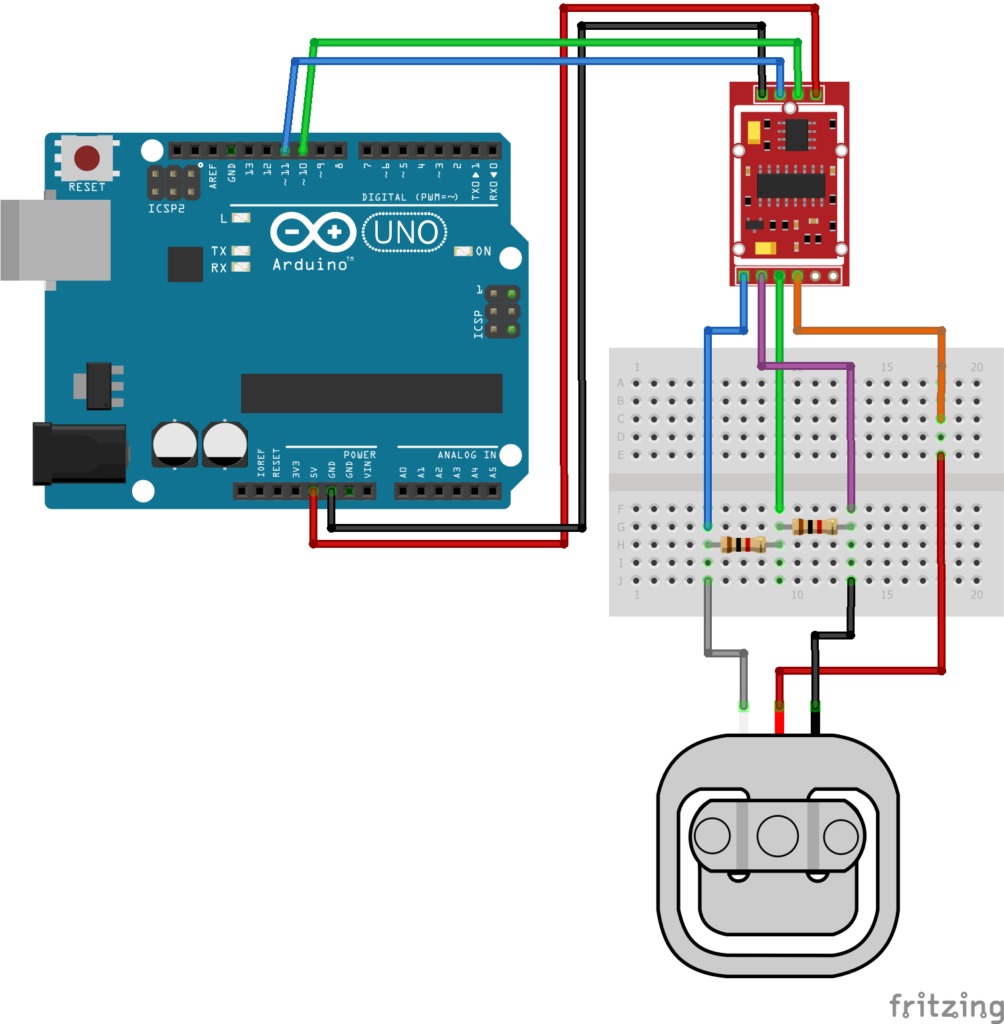
Atenção na ordem dos terminais que ligam o conversor HX711 na ponte de Wheatstone (E+/E-/A+/A-) e a ligação dos terminais DT e SCK no Arduino.
Programando o Arduino
Biblioteca HX711.h
A biblioteca HX711.h foi criada por Bogdan Necule, e está disponível na IDE Arduino. Ela permite a interface e leitura de dados do módulo. Para baixar você pode ir em "Ferramentas/Gerenciar Bibliotecas" e procurar por HX711. Na lista de bibliotecas, procure o nome do autor. Também está disponível para download na página do autor no GitHub.
Código de calibração
O código abaixo é uma etapa intermediária para o uso do sensor. Copie e cole na IDE Arduino.
// Código de calibração da célula de carga.
//
// Arduino - HX711
// Pin 10 - SCK
// Pin 11 - DT

#include "HX711.h"

#define CELULA_DT  11
#define CELULA_SCK  10

HX711 escala;

float fator_calib = -10000; // Se esse valor estiver muito distante ao iniciar, ajustar e fazer o upload novamente

void setup() {

  Serial.begin(9600);
  Serial.println("Rotina para calibrar a célula.");
  Serial.println("Inicie sem carga.");
  Serial.println("Após iniciarem as leituras, coloque um peso de massa conhecida");
  Serial.println("Para calibrar o fator de ajuste digite + ou -");

  escala.begin(CELULA_DT, CELULA_SCK);
  escala.set_scale();
  escala.tare(); // Ajusta o zero da escala no valor de leitura

}

void loop() {

  escala.set_scale(fator_calib); // Ajusta a escala para esse fator de calibração

  Serial.print("Leitura: ");
  Serial.print(escala.get_units(10), 2); // Retorna a média de 10 medidas
  Serial.print(" kg");
  Serial.print(" Fator: ");
  Serial.print(fator_calib);
  Serial.println();

  if(Serial.available())
  {
    char tecla = Serial.read();
    if(tecla == '+')
      fator_calib += 10;
    else if(tecla == '-')
      fator_calib -= 10;
  }
}
Após escrever o código, clique em Carregar (Upload) para transferir o programa para o Arduino. Com esse código você vai conseguir encontrar o valor de calibração do sensor, ou offset. Esse offset vai ser utilizado no código principal, para medida de cargas.
Código principal
Abaixo está o código para realizar medidas com a sua célula de carga. Crie um novo sketch e cole na IDE.
// Código de medida com a célula de carga.
//

#include "HX711.h"

#define CELULA_DT  11
#define CELULA_SCK  10

HX711 escala;

float fator_calib = -10000; // Coloque aqui o valor encontrado na calibração

void setup() {

  Serial.begin(9600);
  Serial.println("Rotina de medida com a célula de carga.");

  escala.begin(CELULA_DT, CELULA_SCK);
  escala.set_scale(fator_calib); // Ajusta a escala
  escala.tare(); // Ajusta o zero da escala
}

void loop() {

  Serial.print("Leitura: ");
  Serial.print(escala.get_units(10), 2); // Retorna a média de 10 medidas
  Serial.print(" kg");
  Serial.println();

  delay(1000);

}
Colocando o Sensor de Pesos para Funcionar
Ao executar o código de calibração, deixe a célula sem carga. Após a mensagem de inicialização, coloque um peso conhecido sobre a célula e faça o ajuste do fator de calibração para que o valor lido coincida com o valor real. Depois de calibrado, anote o valor.
Substitua esse valor no código principal e carregue o código. Agora sua balança funciona devidamente ajustada.
Entendendo a Fundo
Entendendo o Software
O programa imprime os dados obtidos com a biblioteca HX711.h no monitor serial. O primeiro código e o segundo são semelhantes, com o primeiro código realizando medida e calibração. O segundo programa utiliza o fator de calibração encontrado no primeiro.
- Incluindo a biblioteca
A biblioteca do conversor AD é incluída:
#include "HX711.h";
- Definimos algumas constantes e variáveis
Essas constantes são traduzidas pelo compilador. Onde no código aparecer, por exemplo, CELULA_DT, o compilador entenderá como o inteiro 11. Essas constantes são usadas para armazenar os pinos DT e SCK do conversor.
#define CELULA_DT 11
#define CELULA_SCK 10
- Criação do objeto
Em seguida é realizada a criação do objeto escala. Também criamos uma variável com o valor inicial do fator de calibração, que vai ser alterado na execução.
HX711 escala;

float fator_calib = -10000; // Se esse valor estiver muito distante ao iniciar, ajustar e fazer o upload novamente
- Inicialização da Comunicação e Configuração do HX711
Iniciamos a comunicação serial com Serial.begin(). Em seguida inicializamos o objeto escala com a função begin, informando os pinos de dados e clock. Depois setamos a constante de escala e ajustamos o zero da balança. Note que no código principal, a escala é setada com o fator encontrado no código de calibração e não é mais ajustada na execução.
void setup() {

  Serial.begin(9600);
  Serial.println("Rotina de medida com a célula de carga.");

  escala.begin(CELULA_DT, CELULA_SCK);
  escala.set_scale(); // Ajusta a escala
  escala.tare(); // Ajusta o zero da escala
}
- Calibração do Sensor de Peso
Em cada loop da rotina principal, a escala é reajustada. Então é realizada a medida e apresentada no monitor serial. A função get_units(10) retorna 10 leituras da célula. Também é apresentado o fator de calibração atual, que será utilizado no código principal.
void loop() {

  escala.set_scale(fator_calib); // Ajusta a escala para esse fator de calibração
  Serial.print("Leitura: ");
  Serial.print(escala.get_units(10), 2); // Retorna a média de 10 medidas
  Serial.print(" kg");
  Serial.print(" Fator: ");
  Serial.print(fator_calib);
  Serial.println();

}
- Ajuste do Fator de Calibração
Se a tecla + for digitada, o fator de calibração é acrescido de 10. Se for digitado -, o fator sofre decréscimo de 10. Esses valores de incremento e decremento podem ser ajustados no código se for necessário.
if(Serial.available()) {
  char tecla = Serial.read();
  if(tecla == '+')
    fator_calib += 10;
  else if(tecla == '-')
    fator_calib -= 10;
}
Considerações Finais
Nesse tutorial aprendemos o que é uma célula de carga e como montar um sensor de peso com Arduino. Esperamos que tenham gostado, deixe seu comentário com duvidas, sugestões ou com a foto ou vídeo de seu projeto!! Compartilhe à vontade.

Como Instalar uma Biblioteca no Arduino IDE
Como Instalar uma Biblioteca no Arduino IDE
Muitas vezes a interligação de alguns módulos com o Arduino exige a configuração de recursos da placa, como pinagem e parâmetros de comunicação, além da necessidade de funções específicas para uso do módulo. Por isso, é bem comum que algumas bibliotecas sejam criadas para realizar essas tarefas de forma simplificada, facilitando a vida de quem precisa apenas que os módulos funcionem. Neste tutorial vamos aprender como instalar uma biblioteca no Arduino, diretamente pelo gerenciador de bibliotecas ou baixando e instalando.
Caso queira ler mais sobre Arduino, acesse nosso tutorial O que é Arduino e como funciona?
O que é uma Biblioteca
Uma biblioteca é um conjunto de rotinas ou programas, criados para executar uma tarefa específica dentro de um projeto. As bibliotecas permitem que soluções já encontradas previamente para algum problema sejam reutilizadas em novos programas. Essa estratégia de reaproveitar blocos reutilizáveis é chamada de modularização.
Em projetos com Arduino, uma biblioteca é uma coleção de programas para simplificar a configuração de recursos complexos de hardware, ou simplificar a aplicação de técnicas de engenharia e programação em determinadas funções. Sem o uso de bibliotecas, o projetista vai precisar de conhecimentos sólidos de eletrônica e programação para desenvolver projetos simples, como acionar um motor ou utilizar um display de LCD, além de gastar tempo adicional.
De forma resumida, bibliotecas simplificam a criação de novos projetos e poupam bastante tempo de pesquisa e implementação.
Caso ainda não tenha a Arduino IDE em seu computador, acesse nosso tutorial Como Instalar e Configurar o Arduino IDE.
Instalando uma Biblioteca via Gerenciador de Bibliotecas - Arduino IDE
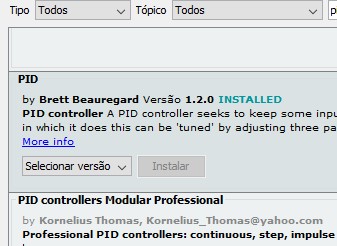
Quando se vai começar um projeto, ou quando se vai replicar um projeto que viu na internet - como os que você encontra aqui no Portal Vida de Silício - é comum que alguma biblioteca seja necessária. Se você souber o nome da biblioteca, e melhor, se souber também o autor, pode pesquisar por ela no Arduino IDE, em Ferramentas/Gerenciar Bibliotecas.
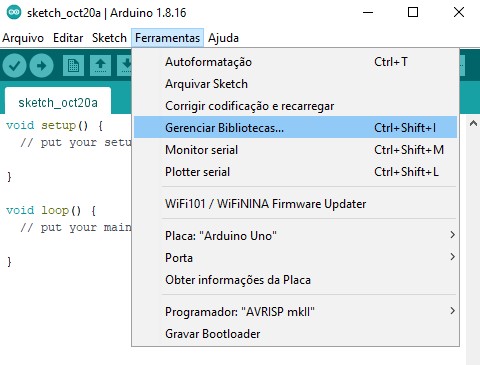
Depois de encontrar a biblioteca, é só clicar em instalar.
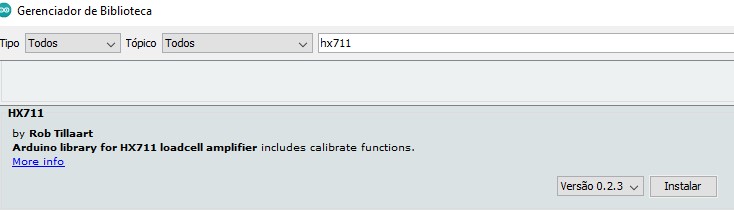
O Arduino IDE vai instalar automaticamente, e na lista a biblioteca aparecerá a sinalização INSTALLED, indicando que está pronta para ser utilizada.
Instalando uma Biblioteca de Outras Fontes - Arduino IDE
Em algumas situações, a biblioteca necessária não estará disponível na lista do IDE. Será necessário fazer o download da biblioteca e instalar, como veremos.
O primeiro passo é fazer o download. Geralmente a biblioteca está disponível na página do autor no GitHub, ou em outro repositório onde autores deixam suas contribuições para a comunidade.
No nosso exemplo, vamos baixar a biblioteca Ultrasonic.h, utilizada para fazer o controle de um sensor ultrassônico HC-SR04. A biblioteca está disponível aqui, em formato .zip.
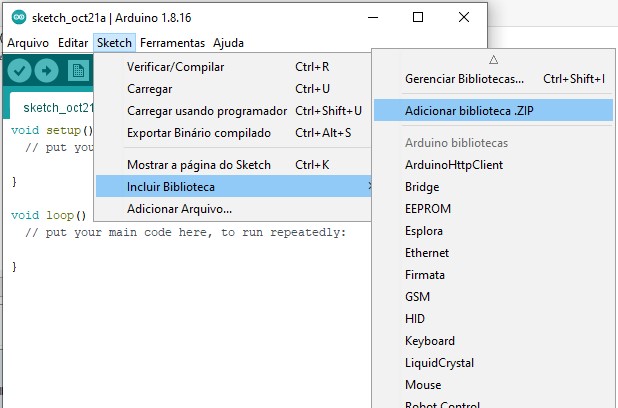
Depois de fazer o download, você pode ir em Sketch/Incluir Biblioteca/Adicionar biblioteca .ZIP.
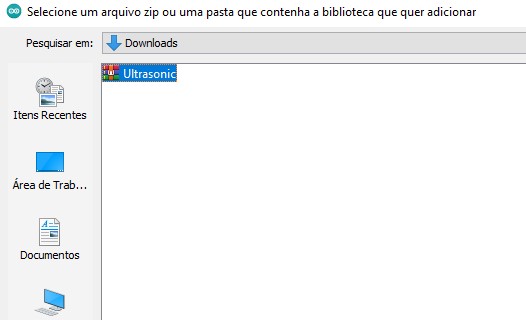
Escolha o local onde você salvou o arquivo .zip da biblioteca, clique no arquivo e no botão Abrir.
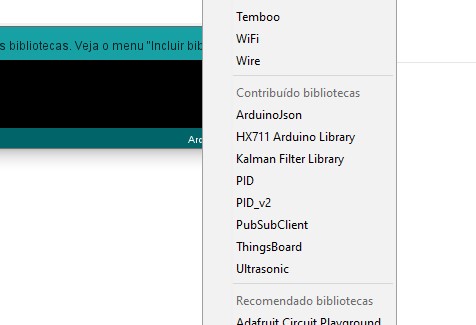
Você vai receber a mensagem de que a biblioteca está instalada e pode conferir em Sketch/Incluir Biblioteca.
Utilizando a Biblioteca no seu Projeto
Toda biblioteca no Arduino é adicionada via código pela diretiva de compilação include. Uma diretiva de compilação é uma instrução do programa que dá instruções ao compilador, que é software que vai traduzir o seu código em uma linguagem que o Arduino entende. Você reconhece rapidamente as diretivas no código porque elas sempre aparecem acompanhadas do símbolo #.
A diretiva include, especificamente, informa ao compilador para adicionar as funções da biblioteca referida no programa que vai para a memória do Arduino.
As diretivas mais comuns, como include e define costumam aparecer nas primeiras linhas de código. No caso da biblioteca Ultrasonic.h, você veria algo como:
#include <Ultrasonic.h>
Consultando as Informações Sobre a Biblioteca
Quando instalamos uma biblioteca, nem sempre sabemos como utilizá-la. Muitas vezes ela foi incluída num código que vimos na internet e queremos saber mais sobre as funções que ela traz. Uma forma de verificar isso é encontrar a biblioteca em Ferramentas/Gerenciar Bibliotecas e clicar no link More Info. Esse link geralmente vai levar até a página do GitHub onde o projeto é mantido. Lá você vai encontrar arquivos de texto listando as funções disponíveis e detalhando o funcionamento.
Considerações Finais
Esperamos que esse tutorial ajude a compreender melhor o que são bibliotecas e como fazer a sua instalação e uso nos seus projetos de Arduino.
Para dúvidas e sugestões, pode deixar nos comentários. Um abraço e até a próxima!

Arduino IDE - Como Instalar e Configurar
Como Instalar e Configurar o Arduino IDE
Nesse tutorial vamos aprender como instalar e configurar corretamente o ambiente de desenvolvimento do Arduino, o Arduino IDE. É através da Arduino IDE que iremos programar nossa placa Arduino. Caso queira ler mais sobre Arduino, acesse nosso tutorial O que é Arduino e como funciona?
Este tutorial está disponível para os sistemas operacionais Windows, Linux e Mac OS.
A execução deste tutorial se divide em instalação e configuração. Você deve pular direto para a sessão de instalação específica do seu sistema operacional. Depois de instalado, será feita a configuração para a placa específica em uso e para a comunicação.
Além de um computador, você vai precisar de uma placa Arduino e de um cabo USB.
Instalando o Arduino IDE no Windows
Download Arduino IDE no Windows
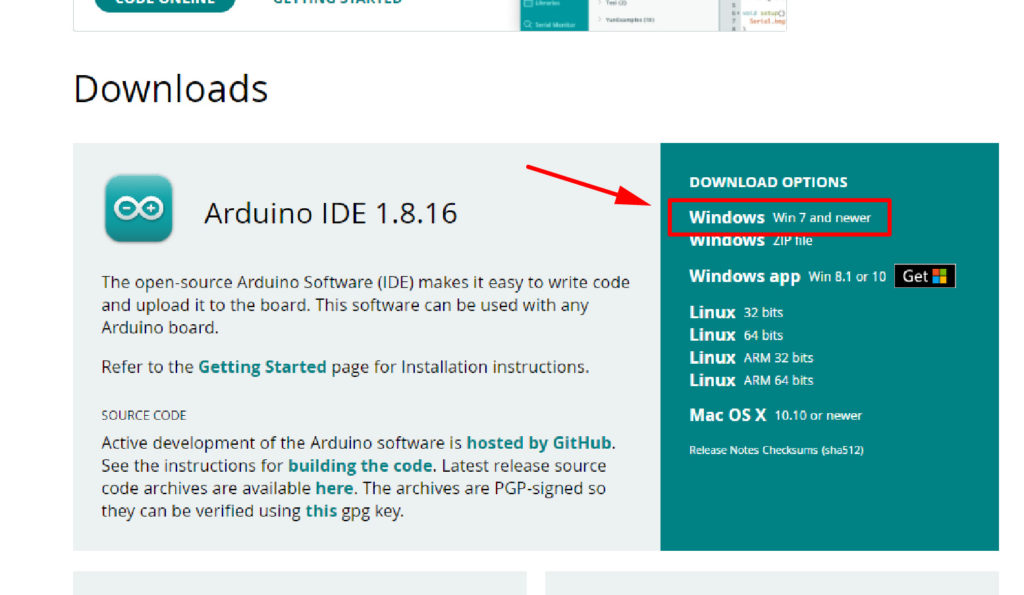
Você pode fazer o download na página oficial do Arduino. Escolha a opção para Windows 7 ou mais novo, como na figura abaixo.
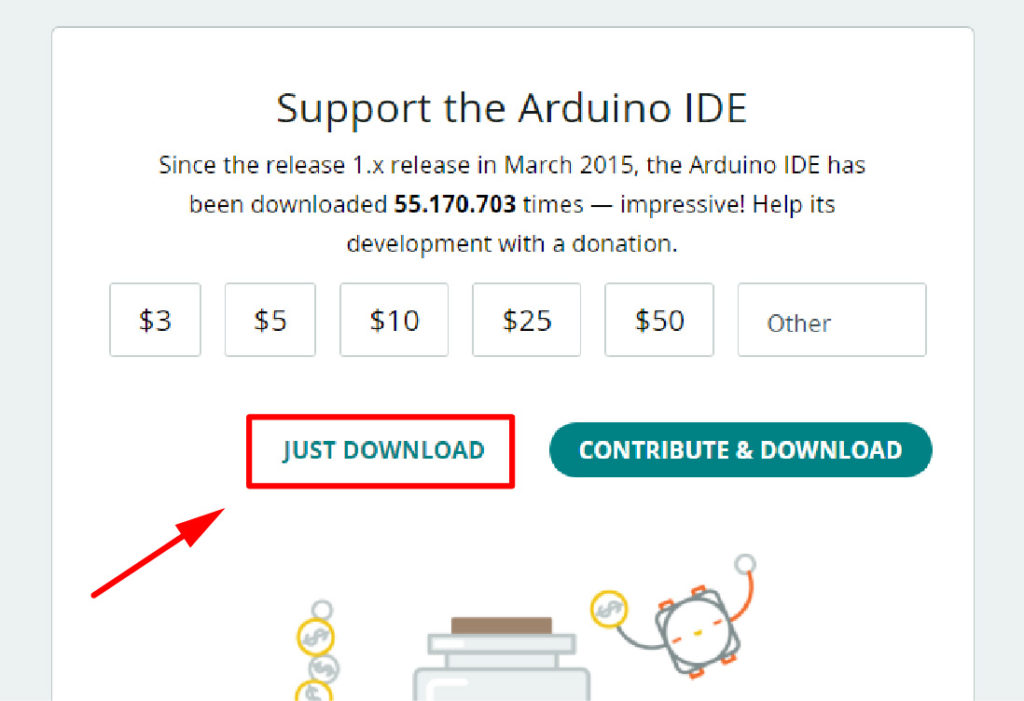
Você pode escolher fazer uma doação para o projeto Arduino, ou apenas fazer o download do software.
O seu browser deve abrir uma janela para escolher onde salvar o arquivo, ou salvar em uma pasta padrão. Em qualquer um dos casos, após o download, é provável que o browser mantenha o arquivo em uma aba para ser executado.
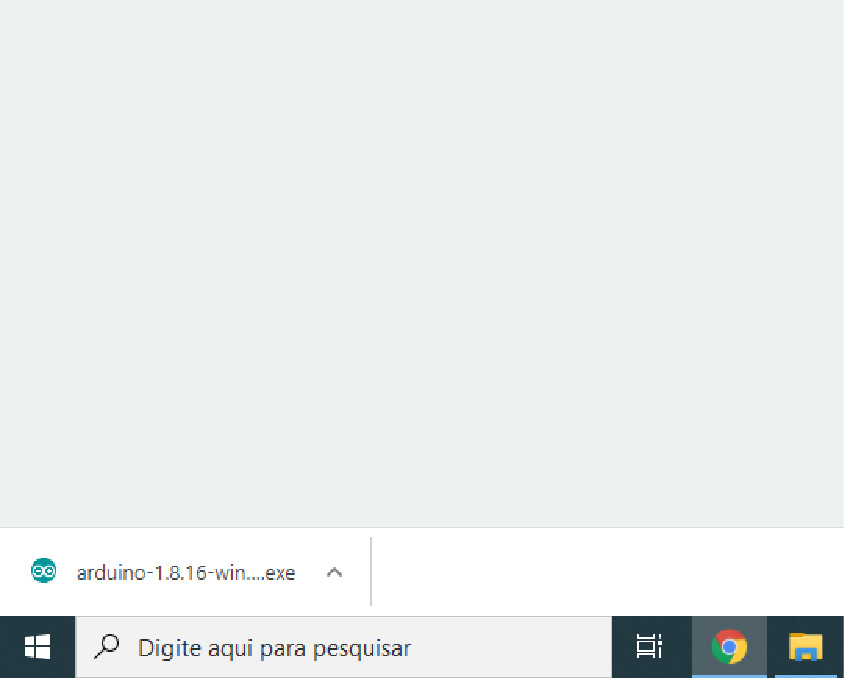
Você pode apenas clicar no arquivo depois de concluído o download. Se não for o seu caso, abra a pasta onde o arquivo foi baixado e clique duas vezes nele.
Instalação Arduino IDE no Windows
Na etapa de instalação, você vai ser perguntado sobre algumas opções. Vamos passo a passo.
Inicialmente, aceite o termo da licença do software, clicando em I Agree.
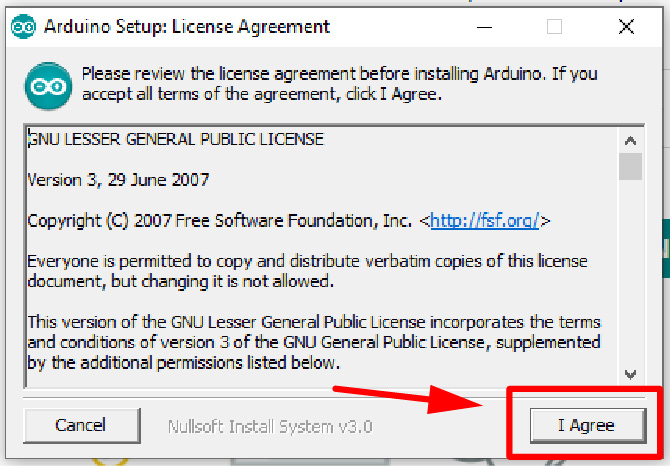
Depois selecione as opções de instalação. Se você não é um usuário avançado, marque todas as opções. Entre as opções, está a instalação do driver de comunicação com a placa Arduino, que é muito importante, além da criação de atalhos.
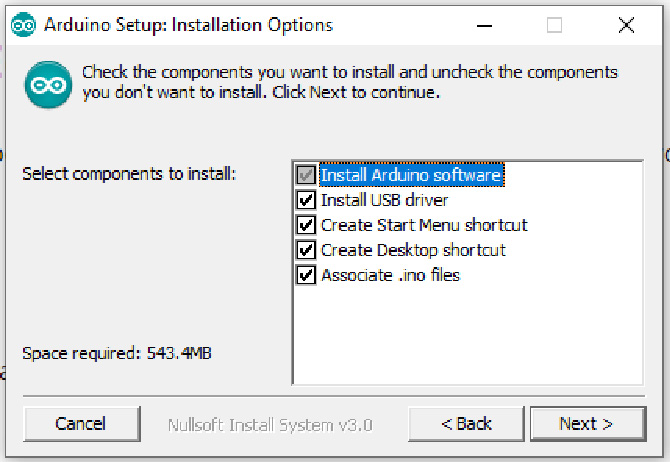
Em seguida, você será perguntado sobre o local de instalação. Deixe como está, se você tiver em dúvida. Clique em Install.
Se tudo correr bem, o programa será instalado e pronto para configurar e utilizar.
Instalando o driver CH341 no Windows
Se o seu Arduino é uma placa clone, a etapa de instalação precisa de um passo adicional. Você vai precisar instalar um driver de comunicação serial. Você pode baixar ele aqui.
Depois do download, abra o instalador. Clique em Uninstall e depois em Install.
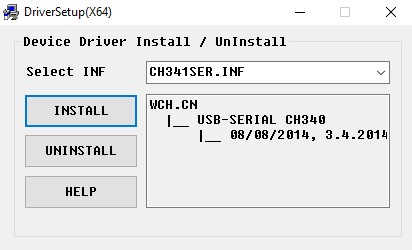
Agora seu computador está pronto para ser conectado ao seu Arduino.
Instalando a Arduino IDE no Linux
Você pode fazer o download na página oficial. Escolha a arquitetura correta do seu sistema - é importante que escolha corretamente.
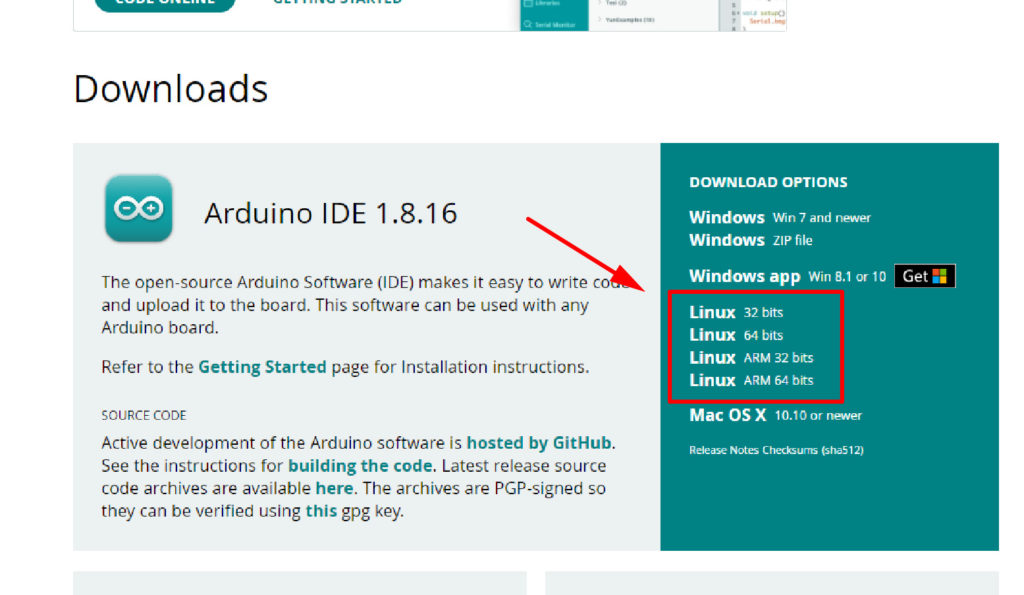
Em seguida, você será perguntado se deseja fazer uma doação para o projeto Arduino, ou só fazer o download. Para fazer apenas o download clique em Just Download. Assim, o arquivo será baixado no seu computador.
Após o download, extraia o arquivo - que está compactado - para a pasta onde ele vai ser usado para a instalação. Abra a pasta e procure o arquivo install.sh. Esse é o script de instalação. Clique com o botão direito e escolha Run in Terminal. Se essa opção não aparecer, você vai precisar abrir uma janela de Terminal e ir até a pasta de instalação - onde você descompactou o arquivo.
Digite:
./install.sh
Aguarde o processo de instalação e então o Arduino IDE está pronto para uso.
Instalando a Arduino IDE no Mac OS
Faça o download na página oficial.
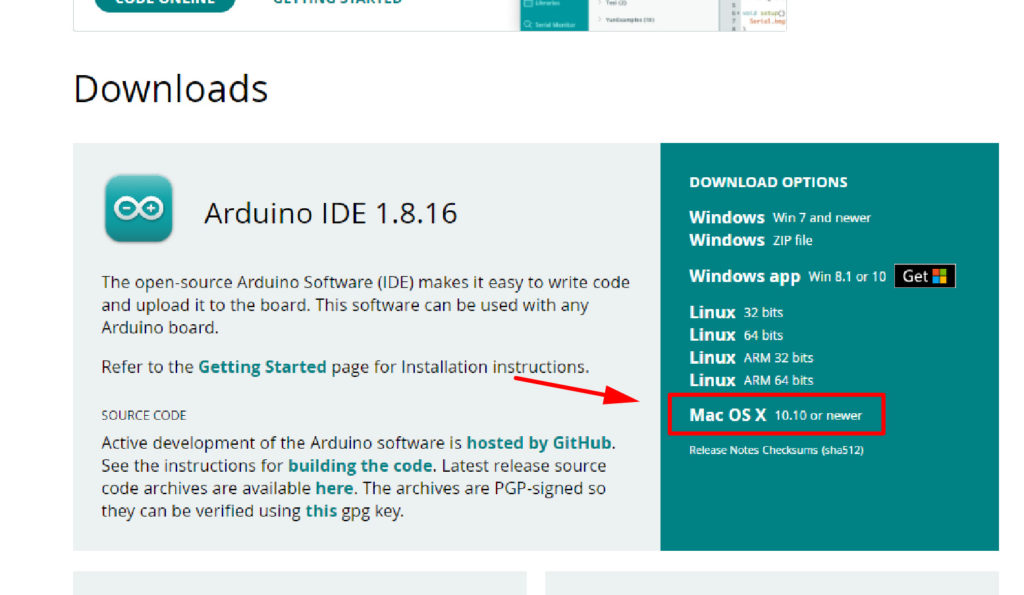
O arquivo está compactado. Se você usar Safari, ele deve descompactar automaticamente.
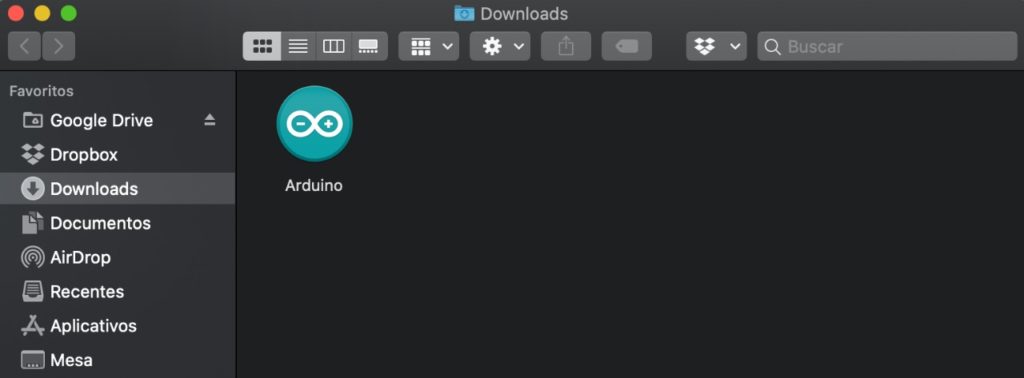
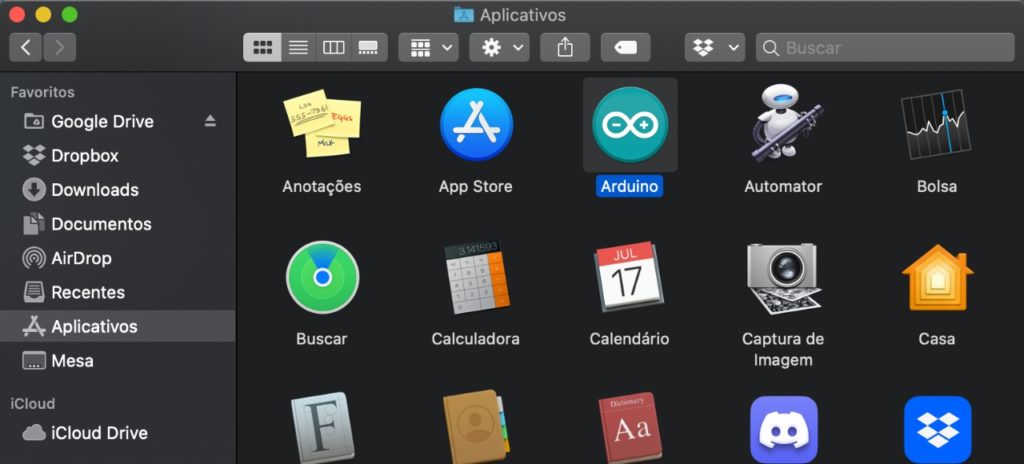
Copie o pacote para a pasta de Aplicativos (ou a pasta que você preferir). Seu Arduino IDE está pronto para ser configurado.
Configurando o Arduino IDE
Agora que o Arduino IDE está instalado, conecte sua placa Arduino no cabo USB e no computador. Em seguida, abra o aplicativo.
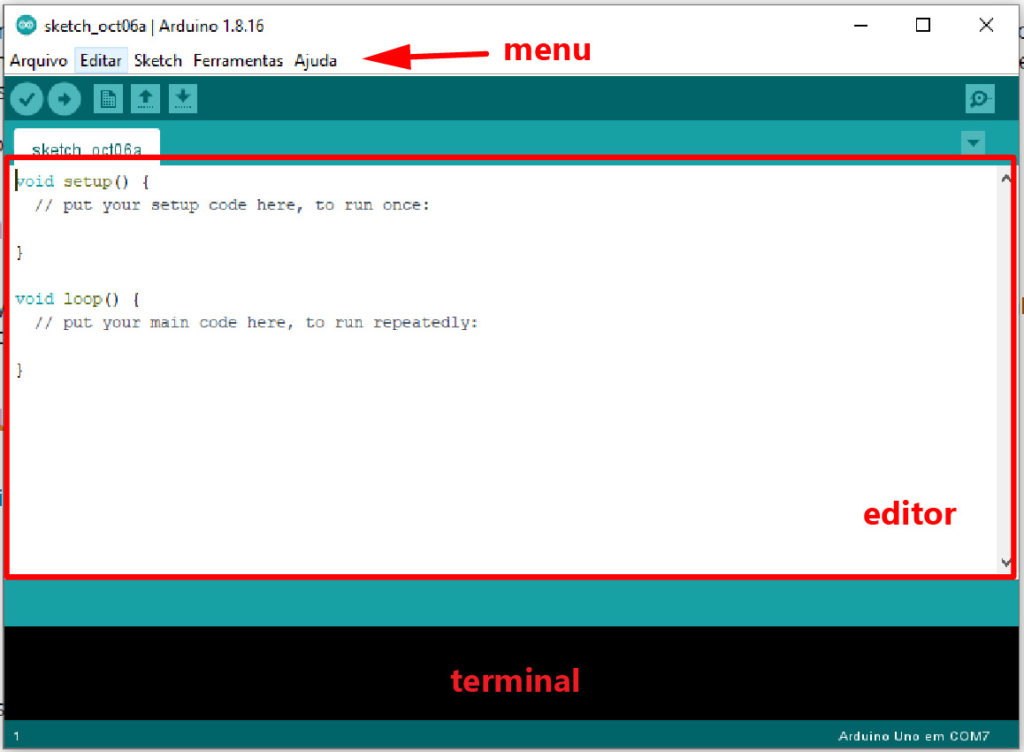
Com o aplicativo aberto, na parte superior você vai ver um menu e alguns botões de ação mais comuns. No meio da tela existe a área do editor de texto, onde o código será mostrado. Abaixo da área de código, um terminal que apresenta informações de compilação e upload do programa para a placa.
No rodapé do programa informações sobre a posição do cursor no editor, além da porta serial escolhida para comunicar com o seu Arduino.
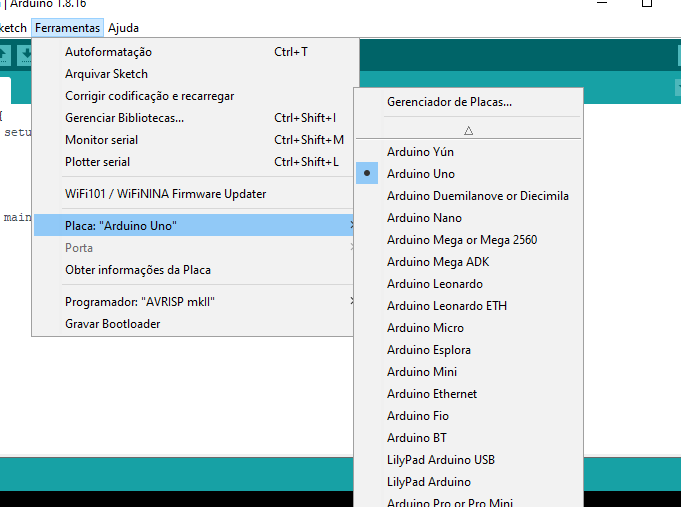
Feito isso, o próximo passo é configurar qual é a placa utilizada. O compilador precisa dessa informação para realizar configurações durante o upload do programa. No menu, clique em Ferramentas/Placa, e escolha a placa compatível com o modelo que você está utilizando.
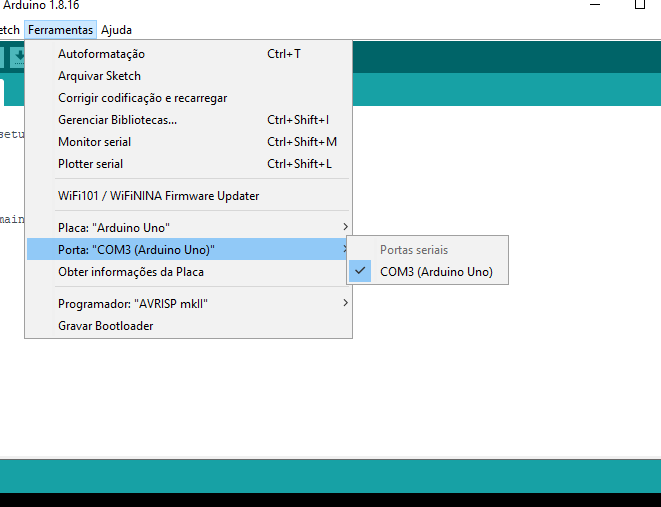
Em seguida, vá em Ferramentas/Porta e escolha a porta serial que aponta a presença do seu Arduino. Isso normalmente é feito automaticamente pelo software, e provavelmente, a porta correta já estará selecionada.
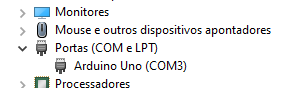
Caso o seu Arduino é uma placa clone ou similar você vai precisar descobrir em que porta serial sua placa está conectada. No Windows, digite Win+R e clique em Gerenciador de Dispositivos. Procure em Portas qual onde a placa está conectada.
Carregando um Programa de Teste na placa Arduino
Próximo passo é testarmos o funcionamento da placa Arduino em conjunto com a Arduino IDE. Para isso faremos o carregamento, ou upload, de um código exemplo para a placa.
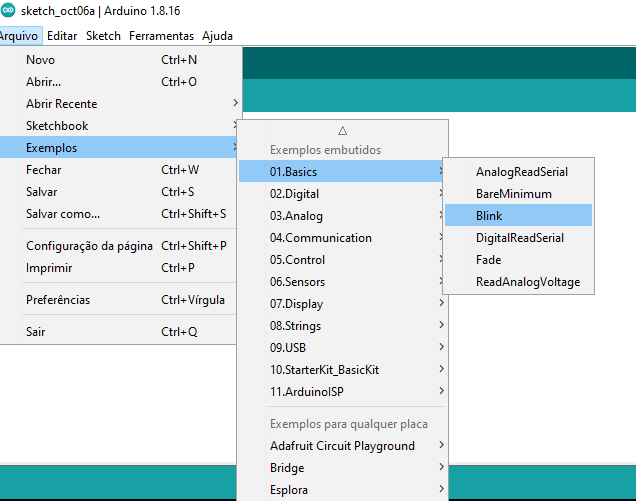
Desta forma, no menu da Arduino IDE, vá em Arquivo/Exemplos/Basics e escolha o programa Blink. Esse exemplo faz piscar o LED interno da placa Arduino.
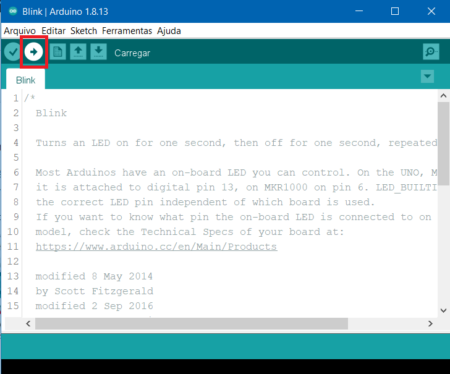
O código será aberto em uma nova janela. Confira se a placa e a porta serial estão corretamente selecionados. Depois de tudo configurado, clique na seta abaixo do menu ou vá em Sketch/Carregar (você também pode usar a tecla de atalho Ctrl+U).
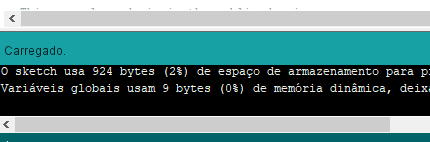
Se tudo estiver correto, você verá a informação no terminal da IDE, e a mensagem “Carregado” na barra de status acima do terminal.
Depois de carregado o programa na placa Arduino, você deve ver o LED da placa Arduino piscando.
Se deu tudo certo até aqui, parabéns! Você configurou a sua placa corretamente e agora está tudo certo para você utilizá-la.
Erro de Comunicação no Linux
Se estiver usando Linux, pode acontecer de você receber a mensagem Error opening serial port. Se isso acontecer, você vai precisar ajustar a permissão da porta serial.
Abra o Terminal e digite:
ls -l /dev/ttyACM*
Você receberá uma resposta como: crw-rw---- 1 root dialout 188, 0 5 apr 23.01 ttyACM0
O 0 (zero) após ACM pode ser outro número, ou podem haver várias saídas. A informação que precisamos é dialout.
Digite no Terminal:
sudo usermod -a -G dialout <username>
Onde <username> é o seu nome de usuário.
Em seguida, você precisará fazer logout e login novamente para que a ação tenha efeito.
Feito isso, você deve conseguir fazer o upload do programa para a placa Arduino.
Considerações Finais
Para aprender e praticar fique por dentro dos tutoriais do portal Vida de Silício. Existem vários projetos muito bem explicados para você botar as mãos na massa.
Caso tenha alguma dúvida, deixe nos comentários. Críticas e sugestões também são muito bem vindas.
Até o próximo!